
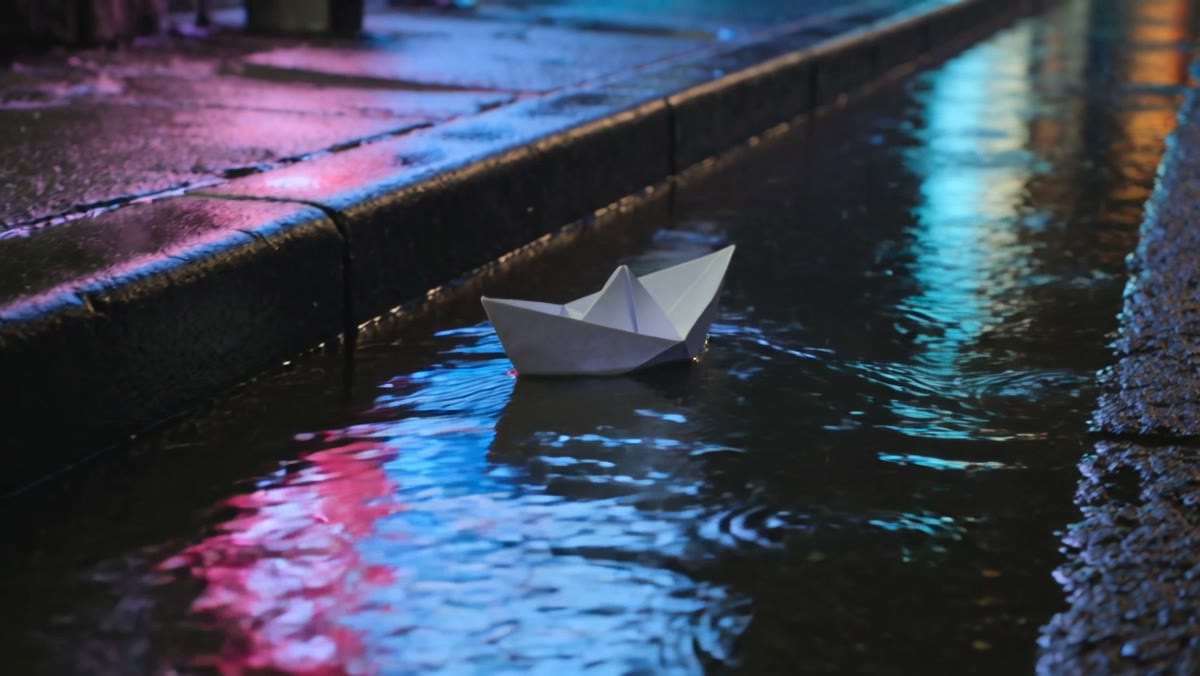
Kling 3.0 AI動画生成:720p・1080p・4K対応、音声はオプション
Kling 3.0はテキストや画像から3〜15秒の動画を720p、1080p、4Kで生成。最初と最後のフレーム指定、音声のオン/オフにも対応。機能、クレジット料金、プロンプトのコツ、使い方を紹介します。
Kling 3.0 は、Kling 2.1シリーズから大きく進化したモデルです。テキストから動画も画像から動画も1つのモデルでこなし、4K出力に対応し、映像に合わせた音声も生成できます。長さも3〜15秒の範囲で自由に選べます。
Kling 3.0はGrok Imagineで利用できるようになりました。ここでは、できること、料金、うまく仕上げるコツを紹介します。
Kling 3.0でできること
| Kling 3.0 | |
|---|---|
| 入力 | テキスト、最初のフレーム、または最初+最後のフレーム |
| 長さ | 3〜15秒 |
| 解像度 | 720p(Standard)、1080p(Pro)、4K |
| アスペクト比 | 16:9、9:16、1:1 |
| 音声 | オプション |
| ネガティブプロンプト | 対応 |
最初と最後のフレーム。 画像を1枚アップロードすると、Kling 3.0がそれを動かします。2枚アップロードすると、1枚目から2枚目へなめらかにつながるトランジションを作ります。ビフォーアフター、商品の見せ場、シーン転換に便利です。
Grok ImagineでのKling 3.0の料金
Kling 3.0は1秒単位で課金されます。3秒のテストなら、15秒の本番よりずっと安く済みます。
| 解像度 | 音声なし | 音声あり |
|---|---|---|
| 720p | 28クレジット / 5秒 | 42クレジット / 5秒 |
| 1080p | 38クレジット / 5秒 | 56クレジット / 5秒 |
| 4K | 179クレジット / 5秒 | 179クレジット / 5秒 |
4Kでは、音声は追加料金なしで含まれます。
Kling 3.0、Kling 4.0、Kling 2.1の比較
| Kling 3.0 | Kling 4.0 | Kling 2.1 Pro | |
|---|---|---|---|
| テキストから動画 | ✅ | ✅ | ❌ |
| 画像から動画 | ✅ | ✅ | ✅ |
| 最大の長さ | 15秒 | 30秒 | 10秒 |
| 最大解像度 | 4K | 1080p | 1080p |
| 音声 | オプション | 常にオン | ❌ |
| 参照画像 | ❌ | 最大10枚 | ❌ |
4K、音声なしのクリップ(あとで音楽を重ねるBロール向けで、より低コスト)、ネガティブプロンプトが必要なときはKling 3.0を選びましょう。長いクリップ、参照画像、常時オンのステレオ音声が必要なときはKling 4.0がおすすめです。
テストで確認できたこと
Grok Imagineで2つのテストを行いました。
テキストから動画、5秒、720p、音声オン:
A paper boat drifts down a rain-soaked city gutter at night, neon reflections ripple on the water, low-angle tracking shot, cinematic
クリップは約1分で完成しました。ローアングルのトラッキングショット、水面の波紋、ネオンの反射がプロンプトどおりに表現され、ステレオ音声トラックも付いていました。
最初のフレーム、5秒、720p、音声なし: 宇宙ステーションで浮かぶ子どもたちのイラストを動かしました。所要時間は約3分です。Kling 3.0はイラストのタッチとすべてのキャラクターを保ち、ふわふわと浮かぶ動きを加え、出力には元画像のアスペクト比をそのまま使いました。
Kling 3.0のプロンプトのコツ
- 動きから書き始める。 「A paper boat drifts down a rain-soaked gutter」のように、何が動くのかを先に伝えます。スタイルやライティングはその後に足しましょう。
- ネガティブプロンプトでノイズを防ぐ。 「blurry, distorted hands, text, watermark」で、よくある問題を抑えられます。
- 3秒・720pでテストする。 Kling 3.0は秒単位の課金です。短い720pのクリップでうまくいくプロンプトを見つけてから、フルの長さや4Kで本番を生成しましょう。
- 音声は必要なときだけオンにする。 720pと1080pでは、音声で約50%高くなります。自分の音楽を重ねて編集するなら、オフのままにしましょう。
- 最初+最後のフレームでは、2枚の画像を似せる。 同じ被写体、同じ構図、近い光にすると、最もきれいなトランジションになります。
プロンプトの組み立て方はThe Complete Prompt Guideでさらに紹介しています。
Grok ImagineでKling 3.0を使う方法
- AI動画ジェネレーターを開きます。このリンクからならKling 3.0が最初から選択されています。
- テキストから動画、または画像から動画を選び、1〜2枚のフレームをアップロードします。
- 長さ、解像度、アスペクト比、音声を設定します。
- 生成(Generate)をクリックします。
Kling 3.0は、有料プランまたはクレジットパックで利用できます。料金をご覧ください。
よくある質問
Kling 3.0は4Kに対応していますか? はい。解像度の設定で4Kを選んでください。
Kling 3.0で音声付きの動画は作れますか? はい。「音声を生成」(Generate Audio)をオンにします。4Kでは自動的に含まれます。
Kling 3.0の動画はどのくらいの長さにできますか? 3〜15秒です。
Kling 3.0のStandardとProの違いは何ですか? Standardは720p、Proは1080pでレンダリングされます。Grok Imagineでは、解像度の設定で切り替えます。
その他の投稿
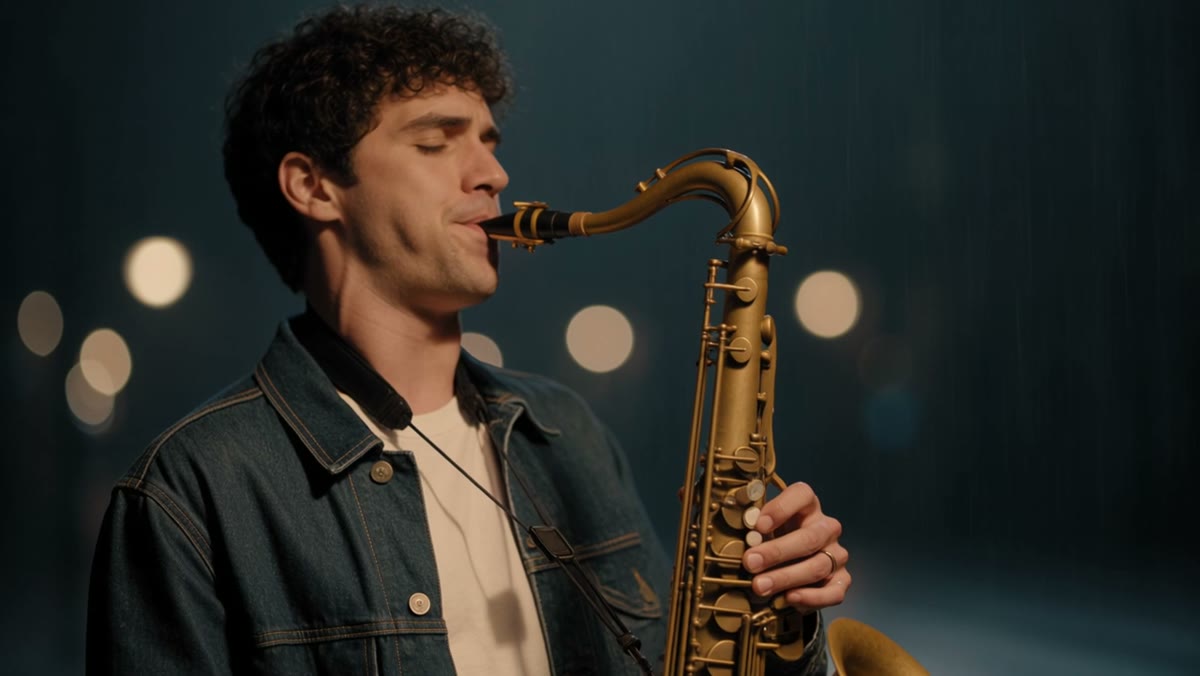
Kling 4.0:ステレオ音声付き30秒AI動画と参照画像10枚に対応
Kling 4.0は720p/1080pで3〜30秒の動画をステレオ音声付きで生成。テキストから動画、最初と最後のフレーム指定、最大10枚の参照画像に対応。機能、料金、プロンプトのコツ、使い方を紹介します。

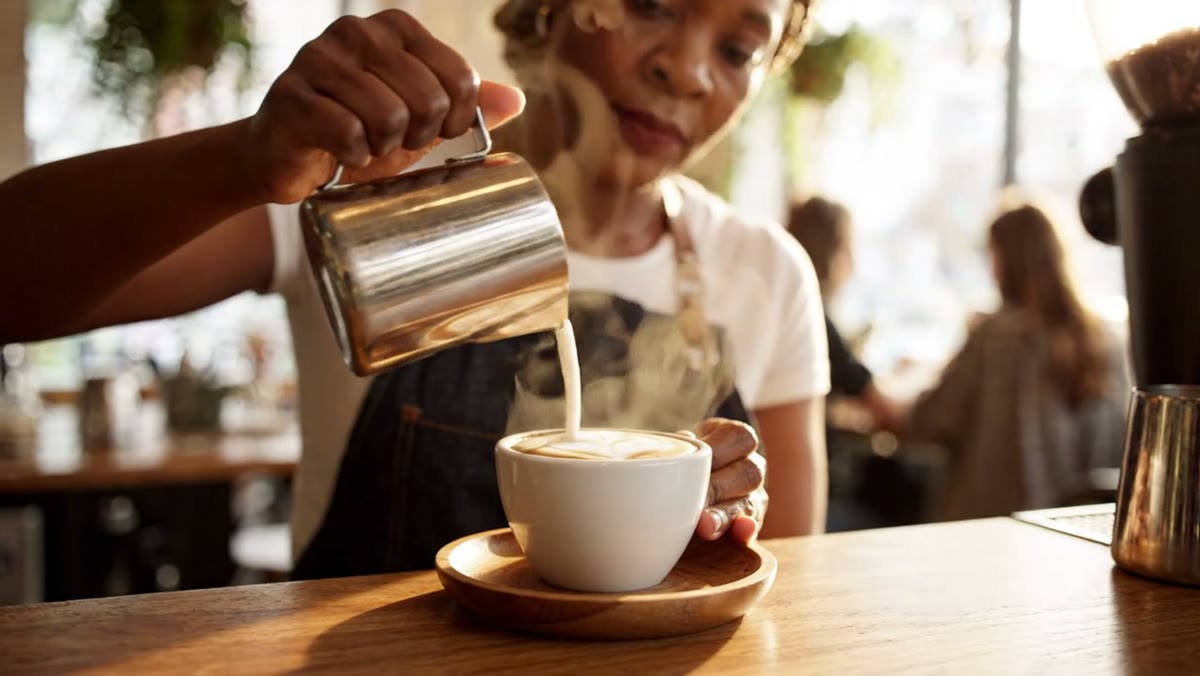
Veo 3.1 Lite:音声付きVeo 3.1動画をいちばん安く作る方法
Veo 3.1 LiteはGoogleの軽量版Veo 3.1モデル。720p・1080p・4Kで、音声付きの8秒テキスト動画を生成できます。できること、FastやQualityとの違い、料金、試し方を紹介します。
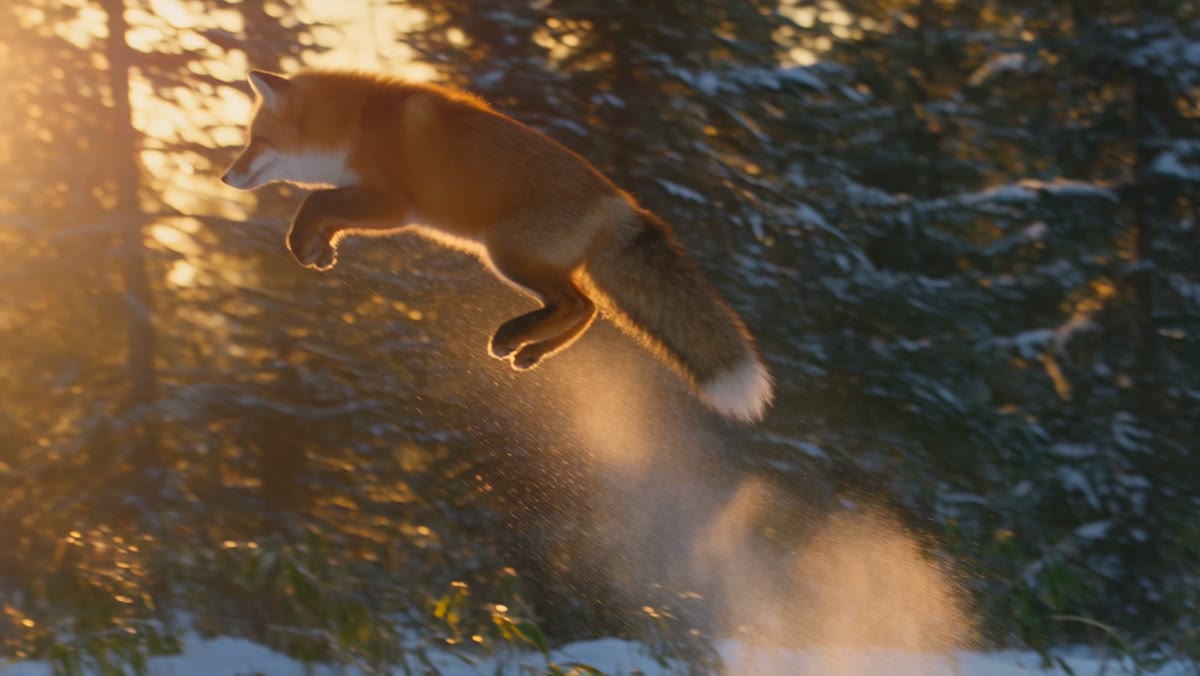
Seedance 2.5 Flash:音声付きで最大30秒のAI動画、提供開始
Seedance 2.5 FlashはByteDanceの高速動画モデル。テキストから動画、開始・終了フレーム指定、最大10枚の参照画像、音声付き最大30秒に対応。機能、料金、プロンプトのコツを紹介します。